总结
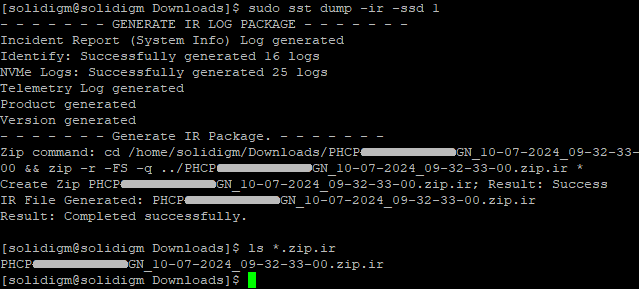
Solidigm SSD 具有多种日志。 获得哪些以及如何拉动它们各不相同。
以下是 使用存储工具查看和拉取 SMART 属性的方法。
分辨率
仅在 Solidigm 请求时才提取这些日志。
这些命令需要 Solidigm™ 存储工具的 CLI 版本。
| 注意 | 离开 -ssd <ref> 命令以在所有驱动器上运行。 |
所有日志
- 以管理员身份打开 CLI。
- 获取 对驱动器的引用。[链接]
- 运行 以下命令:
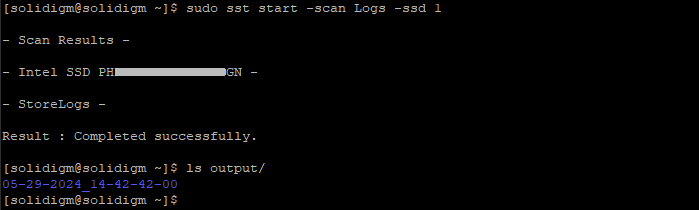
sst start -scan Logs -ssd <ref>
在当前目录中创建一个新的目录树,其中包含许多.bin文件。 |  |
遥测
- 以管理员身份打开 CLI。
- 获取对驱动器的引用。[链接]
- 运行 以下命令:
sst dump –ssd <ref> -telemtrylog
.bin文件已保存在当前目录中 |  |
NLog
- 以管理员身份打开 CLI。
- 获取 对驱动器的引用。[链接]
- 运行 以下命令:
sst dump –nlog -ssd <ref>
.bin文件已保存在当前目录中 |  |
事件日志
注意:仅当事件发生时才能拉取。 - 以管理员身份打开 CLI。
- 获取 对驱动器的引用。[链接]
- 运行 以下命令:
sst dump –eventlog -ssd <ref>
.bin文件已保存在当前目录中 |  |
断言日志
注意:DeviceStatus 必须是 Assert。 - 以管理员身份打开 CLI。
- 获取 对驱动器的引用。[链接]
- 运行 以下命令:
sst dump –assertlog -ssd <ref>
.bin文件已保存在当前目录中 |  |
问题? 查看我们的社区 论坛 寻求帮助。
问题? 联系 Solidigm™ 客户支持:
[中文][简体中文][德语][日语][韩语]